

FreeStore48 | Hai Sahabat FreeStore48. Kali ini saya akan membagikan sebuah tips bagi kamu yg suka download. yaitu "Cara Melanjutkan Download di Komputer Lain dengan IDM".
Kalau kamu pake Intenet Download Manager,
nggak usah khawatir udah setengah jalan terus tiba-tiba kuota habis?. Terusin aja download kamu yang udah setengahnya
itu di komputer lain, misalnya di warnet atau komputer Teman kamu
Internet Download Manager merupakan software untuk men-download yang sangat populer. Kelebihan dari IDM adalah kamu bisa menunda proses download kamu (pause) dan meneruskannya di waktu lain (resume). Kegiatan pause dan resume ini juga bisa dilakukan di komputer lain, dengan syarat kamu harus meng-copy sebagian file yang sudah di-download sebelumnya
Internet Download Manager merupakan software untuk men-download yang sangat populer. Kelebihan dari IDM adalah kamu bisa menunda proses download kamu (pause) dan meneruskannya di waktu lain (resume). Kegiatan pause dan resume ini juga bisa dilakukan di komputer lain, dengan syarat kamu harus meng-copy sebagian file yang sudah di-download sebelumnya
Begini Caranya:
1. Di Komputer pertama
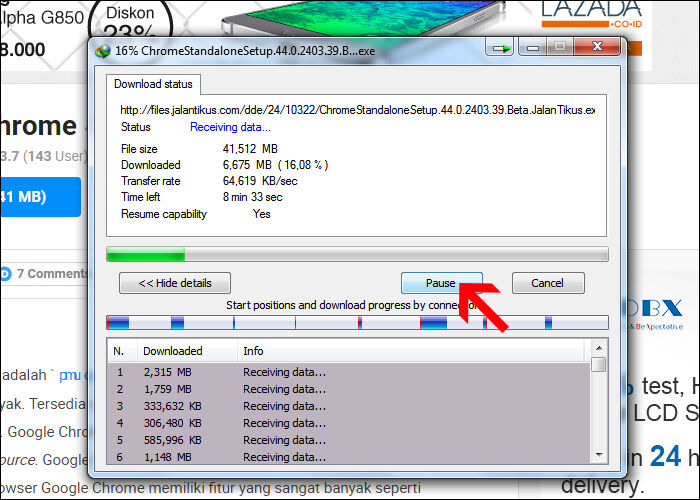
Pause dulu download kamu
- Klik "Pause" pada jendela download IDM yang sedang berjalan.
2. Export file download kamu
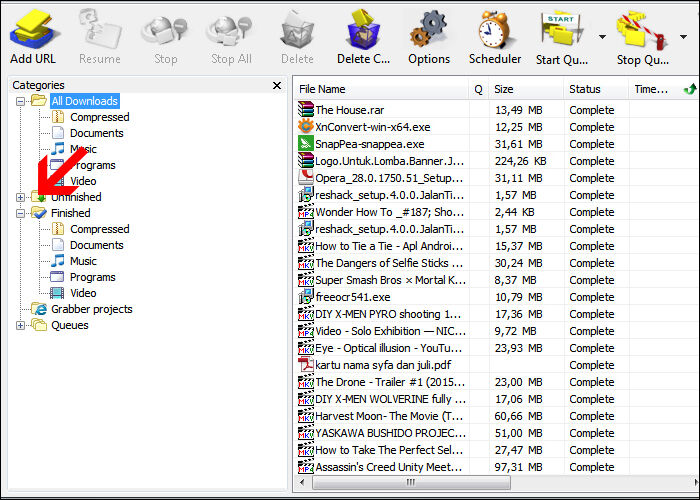
- Caranya kamu buka IDM, pilih "Unfinished" di bagian "Category".
- Terus klik di file download yang mau kamu terusin di komputer lain.
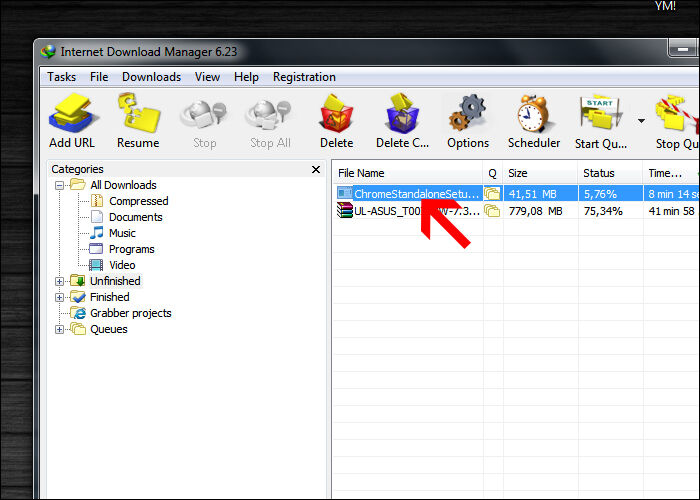
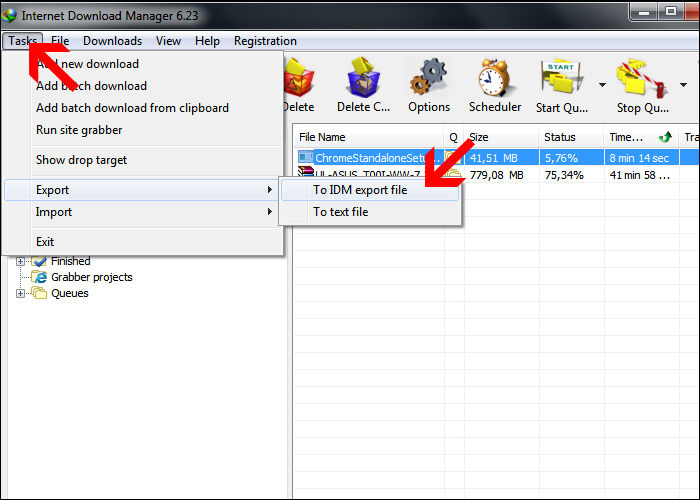
- Klik menu "Tasks" di sebelah kiri atas, lalu pilih "Export", dan klik pilihan "To IDM export file". Pilih "Export selected files" dan klik "OK".
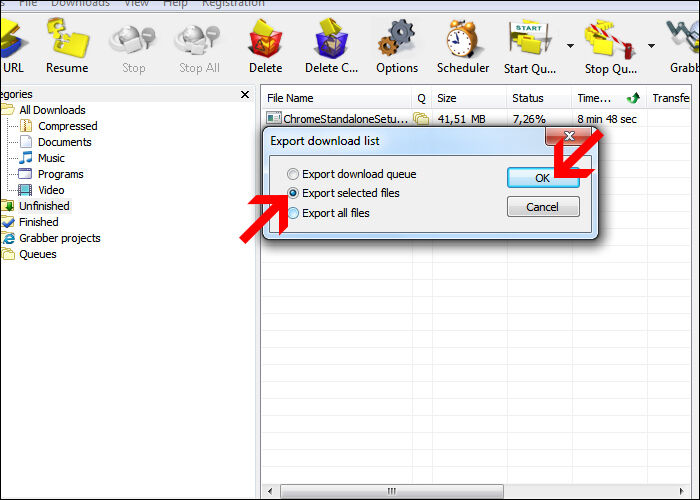
- Simpan file tersebut dengan nama yang kamu suka. Supaya gampang, saya akan kasih nama "chrome".
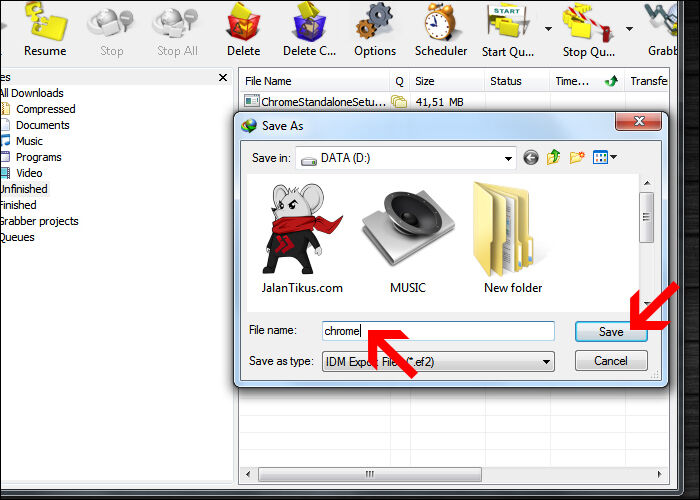
- Hasil Export berupa file bernama "chrome.ef2" harus kamu copy ke perangkat penyimpanan kamu, seperti FlashDisk atau Harddisk
3. Cari File Download Sementara
- File download sementara ini umumnya terdapat di dalam C:\Users(nama user)\AppData\Roaming\IDM\DwnlData(nama user). Nama user ini berbeda-beda, tergantung komputer kamu.
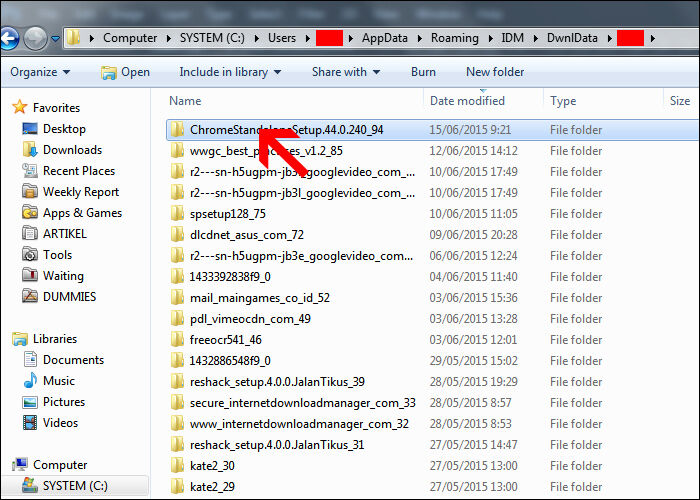
- Kalau kamu sering download, akan terdapat banyak folder. Tinggal cari aja yang namanya sesuai. Misalnya karena saya tadi download Google Chrome, saya cari folder yang ada kata-kata chrome-nya. Pastikan juga folder itu ada isinya.
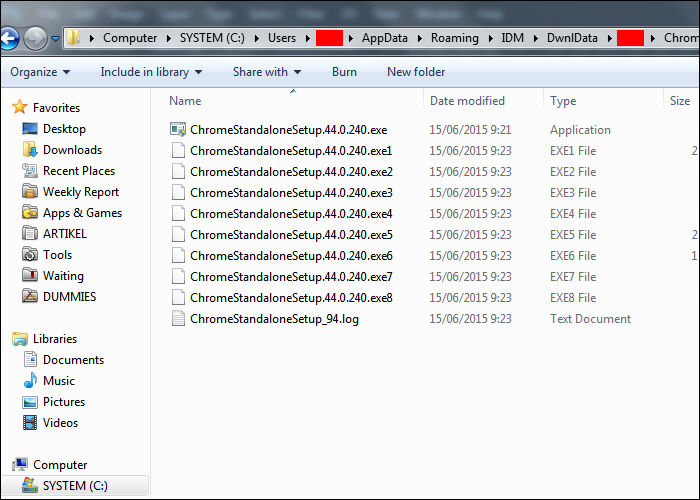
- Terus kamu tinggal copy folder tersebut ke perangkat penyimpanan kamu.
4. Di Komputer Kedua
Copy folder yang berisi temporary download file tadi ke tempat yang sama, yaitu C:\Users(nama user)\AppData\Roaming\IDM\DwnlData(nama user). Nama user-nya pasti sekarang berbeda, tinggal kamu sesuaikan aja.5. Import file download kamu
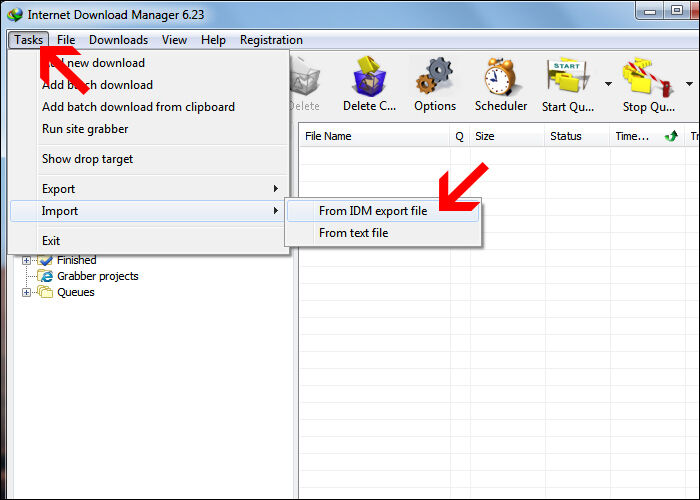
- Sama seperti saat mengeksport, buka IDM dan pilih "Unfinished" di bagian "Category". Klik menu "Tasks" di sebelah kiri atas, lalu pilih "Import", dan klik pilihan "From IDM export file".
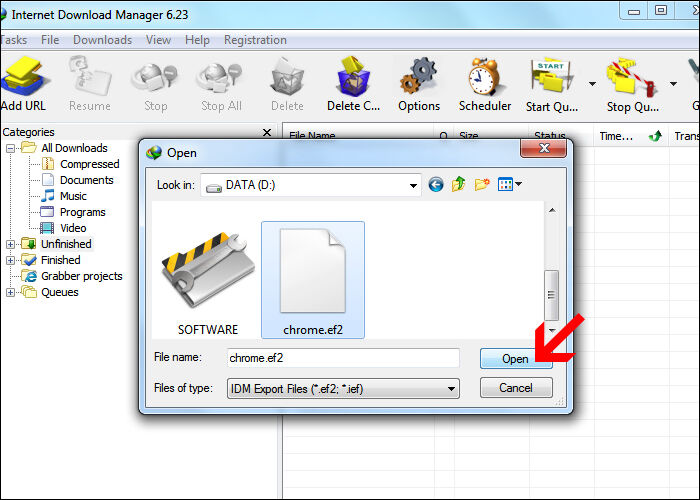
- Cari file hasil Export yang tadi sudah kamu copy. Klik "Open".
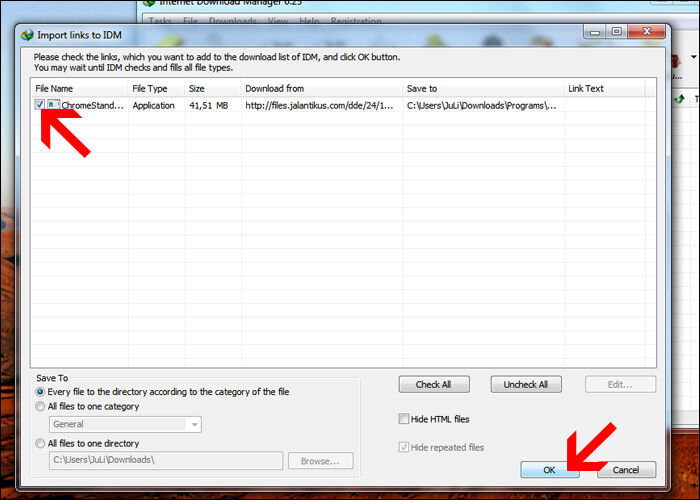
- Centang kotak di bagian atas, dan klik "OK".
- Sekarang file download kamu sudah muncul. Kamu tinggal klik kanan, pilih "Resume Download".
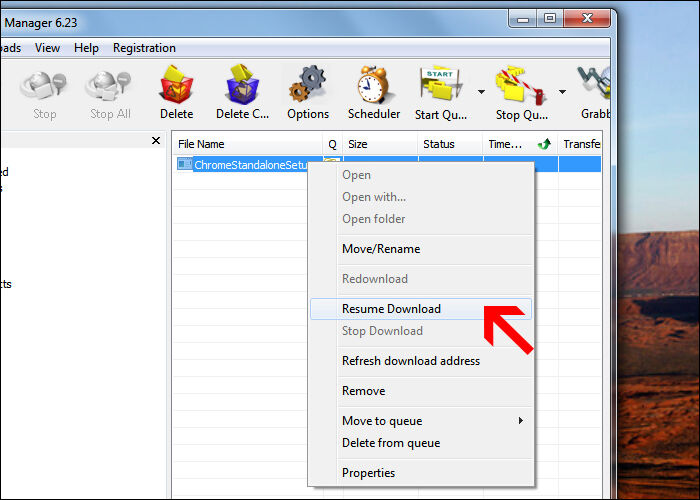
- Tinggal tunggu, deh sampai proses download kamu selesai.
Dengan cara ini, kamu nggak perlu mengulang
download dari awal lagi ketika pindah komputer.
Selamat Mencoba


0 komentar:
Posting Komentar